나만의 홈 NAS 구축기 (2)
1. 보완 작업 저번에 작업하며 우연히 확인해 봤는데, HBA카드 발열이 생각보다 훨씬 심했다. (방열판에 손을 댈 수 없을 정도였다.) 그래서 알리에서 40mm 쿨링팬을 사서 달아 주었다.
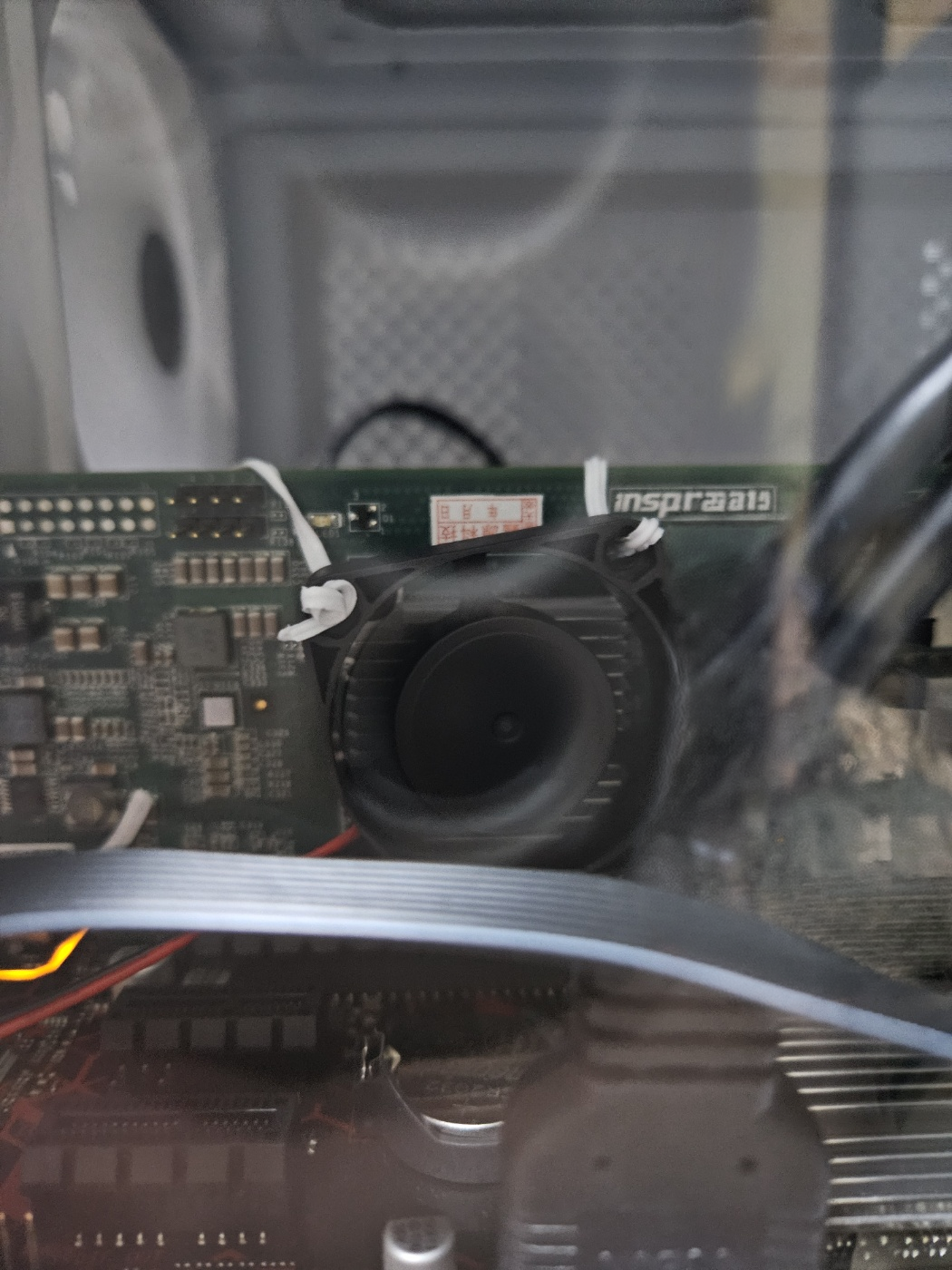 ▲ 조그만한 게 귀엽다.
팬 전원은 보드에 남는 핀이 없어 USB로 공급하는 방식을 택했다. 선을 케이스 후면으로 빼 연결해 주었더니 잘 작동했다.
또 조금 치명적인 사실 하나를 발견했는데, 분명 판매자 제공한 상세 페이지에서 IT 모드 PM20 펌웨어가 세팅된 카드인 것을 확인하고 산 내 카드가 알고보니 IR 모드 PM15 펌웨어가 깔린 상태였다. IR 모드 펌웨어는 자체적으로 스토리지를 검사하고 레이드 기능을 하드웨어 단계에서 지원하는 펌웨어이다. 말만 들으면 좋아 보일 수도 있겠지만 트루나스 스케일은 이미 OS 단계에서 레이드 기능을 지원한다. 또 스토리지를 자체적으로 검사하고 하드웨어가 정보를 선별해서 OS 측으로 보내기 때문에 하드웨어 수명 등에 대한 정보를 트루나스가 인지할 수 없게 방해한다. 따라서 내 입장에선 이런 기능을 없애고 단순하게 스토리지를 연결하는 역할만 하는 IT 모드 펌웨어가 필요한 것이다. 부팅 시간이 5분 이상 걸렸던 것도 IT모드 펌웨어가 아닌 IR모드 펌웨어였기 때문이었다.
찾아보니 새로 구매할 필요 없이 펌웨어를 교체할 방법이 있다고 해서 기왕 팬 연결하러 꺼낸 김에 펌웨어 교체 작업도 병행하기로 했다.
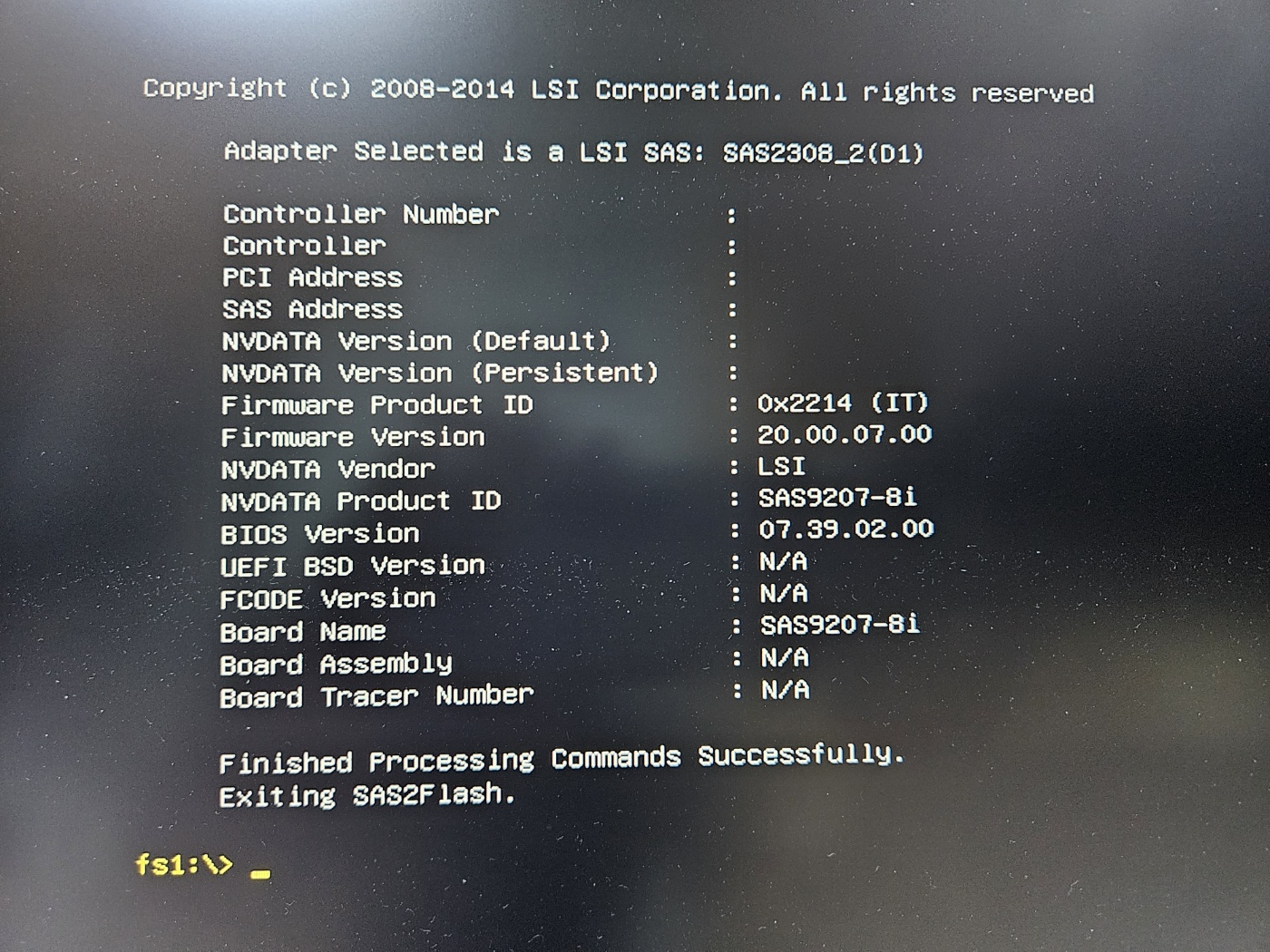 ▲ PM20 IT 모드 펌웨어가 올라간 모습.
Broadcom(LSI 인수합병사) 공식 사이트에서 -9207-8.bin (펌웨어) -mptsas2.rom (롬 화면 출력용) -sas2flash.efi (명령어 실행 파일) 을 받고, 가상 도스창 프로그램인 Shell.efi 파일(구형 하드웨어라 꼭 _v1의 구형 프로그램을 받아야 한다.)을 받는다. 그 다음 이 4종 프로그램을 FAT32방식으로 포맷한 아무 USB에 넣고 EFI - BOOT 폴더를 만든 다음 그 안에 Shell.efi 파일을 넣는다. 마지막으로 Shell.efi 파일의 이름을 bootx64.efi로 변경하면 펌웨어 변경용 USB 준비가 완료된다.
아래 파일은 위 작업을 완료한 최종 상태의 압축 파일이다.
이제 이 USB를 NAS 본체 후면에 연결하고 부팅 순서를 변경하면 도스 화면이 나오는데 거기서 아래 명령어를 순차적으로 입력한다.
드라이버 바꾸기
bashfs0:
파일이 잘 들어있나 확인하기 만약 파일이 안 나올 경우 fs1: , fs2: 등으로 변경하며 찾아봐야 한다. 필자는 fs1: 에서 조회되었다.
bashls
기존 IR 펌웨어 제거
bashsas2flash.efi -o -e 7
새로운 IT 모드 펌웨어 및 부팅 롬 설치
bashsas2flash.efi -o -f 9207-8.bin -b mptsas2.rom
지워진 고유 SAS 주소 복구하기 HBA 카드 후면 스티커에 16자리 숫자 및 영어 알파벳으로 구성된 번호를 확인한다. SAS Address Programmed Successfully! 문구가 뜨면 성공이다.
bashsas2flash.efi -o -sasadd [SAS 고유 주소]
최종 확인 필자가 위에 올린 화면을 출력하는 단계이다. 최종적으로 해당 화면을 통해 펌웨어 및 하드웨어가 정상적으로 잡히는지 확인한다.
bashsas2flash.efi -list
2. Truenas Scale 기본 설정 메인 대시보드 화면에서 기본적인 시스템 정보를 한 눈에 확인할 수 있고, 시스템 - 일반 설정 항목에서 기본적인 언어 및 시간대 같은 설정을 변경할 수 있다.
3. Truenas Scale 공유폴더 생성하기 좌측 저장소를 들어가고 폴 생성을 클릭한다. ZFS 파일 시스템에서는 한 저장장치는 무조건 한 폴로 만들어야 한다고 한다. (파티션 등으로 쪼개기 불가능) 디스크의 이름과 데이터 배치 방식(스트라이프와 미러, 여기서 말하는 미러가 기본적으로 RAID 1로 동작한다.) 3번 항목부터 8번 항목까진 선택 사항이기에 그냥 넘어가도 무방했다.
폴을 생성하면 저장소 대시보드에 나타나는데, 미러 정보와 사용량, 저장소 상태, 디스크 건강(온도) 등을 간단하게 체크할 수 있다.
 ▲ 저장소 상태
다음은 좌측에서 데이터 세트에 들어가 방금 만든 폴을 선택하고 데이터 세트 추가를 누른다. 아래 창이 나오면 데이터 세트 사전설정을 SMB로 바꿔주고 저장한다.
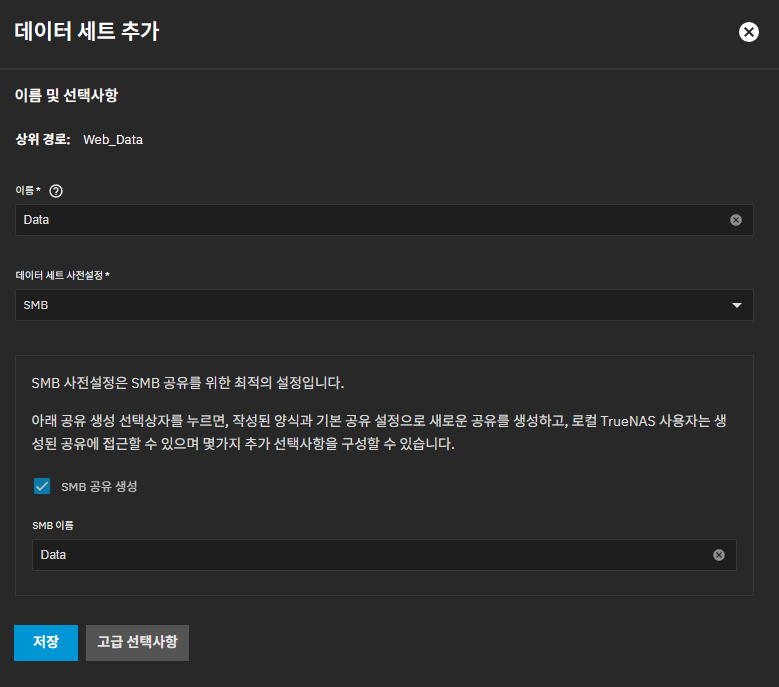 ▲ 딱히 설정할 것도 없다.
마지막으로 공유 항목에서 추가를 누른 후 기본 공유를 선택하고 방금 추가한 데이터 세트를 선택한 다음 공유폴더 이름을 입력하고 생성하면 끝난다. 윈도우 등에서 사용하기 위해선 자격 증명 항목에서 새로운 사용자 계정을 만든 다음 원하는 대로 권한을 부여해 주면 된다. 필자는 관리자 권한을 갖는 계정 하나와 간단한 읽기/쓰기만 가능한 Guest 계정 두 개를 만들었다.
계정 생성까지 끝났다면 윈도우에서 접속한 다음 해당 계정으로 로그인 하면 로컬에서 사용할 수 있는 공유 폴더 생성까지 끝나게 된다. 만약 이를 내 PC에서 일반 디스크처럼 확인하고 싶다면, 파일 탐색기 - 내 PC 우클릭 - 네트워크 드라이브 연결을 하면 된다.