나만의 홈 NAS 구축기 (1)
1. NAS란 NAS(Network Attached Storage) 는 '네트워크 연결 스토리지' 의 약자로, 컴퓨터에 물리적으로 연결하는 저장장치와 달리 네트워크 상에서 데이터를 저장하고 공유하는 중앙 집중식 저장 장치를 의미한다.
2. 기획 목적 평소 메인 PC와 노트북을 오가며 작업할 때가 많아서, NAS가 있으면 편하겠다는 생각이 들었다. 게다가 요즘 NAS는 단순 저장용을 넘어 웹 서버처럼 쓸 수도 있다길래, 이참에 티스토리 말고 나만의 블로그를 직접 호스팅해 보면 재밌겠다 싶었다. 마침 컴퓨터 조립한 지도 꽤 오래됐겠다, 홈 서버용 NAS를 직접 제작해 보기로 했다.
3. 시스템 설계 취미 생활 겸 구형 시스템을 분해하며 남겨둔 쓸만한 부품들을 활용하기로 했다. 다만 보드와 케이스, 파워서플라이, cpu 쿨러와 추가 4tb 하드디스크(스카이호크)는 구매했다. 케이스는 독특한 구조를 하고 있는데, 쿨링에 유리하고 저장장치 관리가 용이해 보여서 구입했다.
CPU i5 - 8400 RAM ddr4 2400mhz MOTHERBOARD asus b365m-pixiu CPU 쿨러 잘만 CNPS80G Rev.3 케이스 앱코 U1000 화이트 PSU 마이크로닉스 Classic II 500w silver HBA 카드 LSI 9207 8i 스토리지 부팅용 : crucial bx100 250gb 웹 서버 호스팅용 : ADATA SP600(250gb) / crucial mx300(300gb) --- [Raid 1] 웹 페이지 리소스용 : WD blue 1tb 데이터 저장용 : Segate BarraCuda 4tb / Segate SkyHawk 4tb --- [Raid 1]
최근 AI 대란으로 SSD나 메모리 가격이 크게 상승했는데, 이에 못지 않게 하드디스크의 가격도 크게 올랐더라. 게다가 조만간 CPU와 모니터 패널의 가격도 오른다고 하니, 여러모로 하드웨어 쪽 취미가 있는 사람들에겐 참 힘든 시기인 듯 하다.
나스를 공부하며 새로 알게된 부분이 많았다. 우선 pcie 슬롯에 꽂는 저 HBA(Host Bus Adapter) 카드. 서버(컴퓨터)와 외부 스토리지(하드디스크, SSD 등) 또는 네트워크 장비 사이의 데이터 통신을 연결해 주는 확장 카드이다. 일반적으로 대규모 서버 시설에 몇십개씩 꽂힌 하드디스크는 저 카드를 통해 한 번에 연결해 관리한다고 한다. 항상 서버 시스템을 구경하며 저 많은 하드디스크를 어떻게 연결하는지 궁금했는데, 그 궁금증을 시원하게 해소할 수 있었다. 내가 구입한 보드는 Sata 슬롯이 4개밖에 없어 나는 Sata 슬롯 확장 겸 저 카드를 구매했다.
RAID(Redundant Array of Independent Disks) 는 여러 저장 장치를 하나로 묶어 성능을 향상시키고 데이터를 안전하게 저장하기 위한 저장 방식이다.
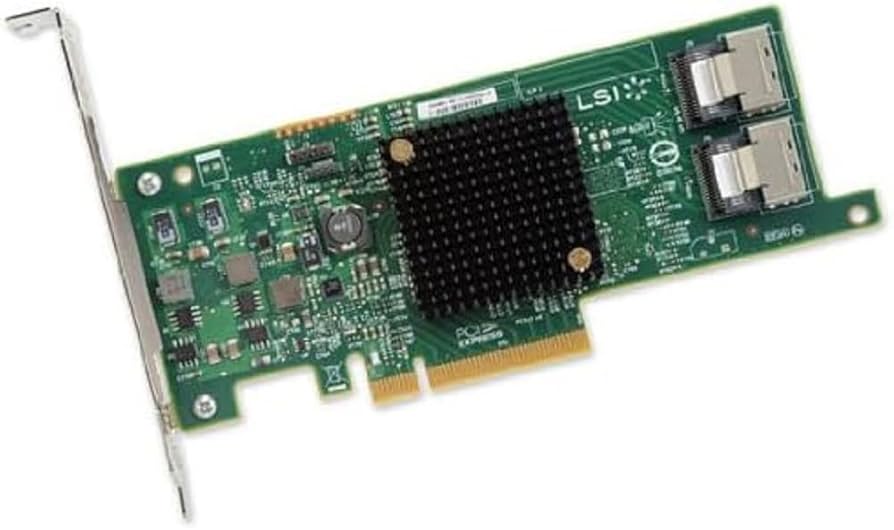 ▲ LSI 9207 카드. PCIE 3.0을 지원한다.
4. 조립 조립은 어렵진 않았다. 그래도 나름 비싼 케이스라 강판도 튼튼했고, 선 정리 공간도 널찍했다.
5. 네트워크 연결 여기서 큰 난관이 닥쳤다. NAS를 안정적인 환경으로 구축하기 위해선 인터넷 유선 연결이 반 필수적이다. 하지만 내 방에서 사용 가능한 랜 포트는 하나밖에 없었다. 그리고 지금까지 이는 내 메인 PC가 점유하고 있었다.
처음엔 단순히 랜 포트를 확장할 생각으로 기가비트 속도를 지원하는 티피링크의 스위칭 허브를 샀다. 내부망 속도를 높이기 위해 2.5gbps 이상의 모델도 알아봤는데, 생각보다 가격 차이가 심하길래 우선 가성비 있게 선택하기로 했다. 허브가 왔고, 허브를 연결하기 전에 간단한 테스트 겸 관리 차원에서 메인 PC로 공유기 관리 페이지에 들어갔다. (필자는 KT 인터넷을 사용중이라 거실에 있는 KT 공유기 관리 페이지로 접속을 시도했다.) 그런데 접속이 되지 않았다. 열심히 찾아본 결과, 필자의 방은 공유기에서 나오는 사설 인터넷 망이 아닌 단자함 내 KT UDP 허브가 쏴 주는 외부 KT 공용 ip를 받아오고 있었다. 즉, 외부에서 우리 집으로 ip를 거실 공유기와 내 방, 두 개를 쏴 주고 있던 것이었다. 이 상태에서 허브를 연결하면 계속 외부에서 새로운 ip를 요청하는 꼴인 데다가 ip를 고정시킬 수도 없고 보안 상으로도 문제가 생길 수 있기에 이것부터 해결해야 했다.
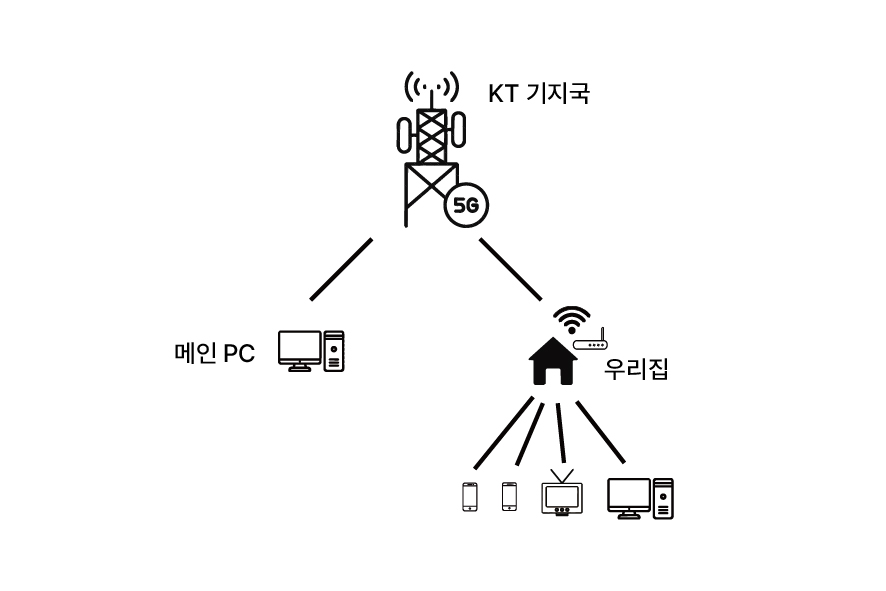 ▲ 혼자 망망대해 어딘가를 떠돌고 있었던 필자의 메인 PC
직관적인 해결책은 공유기를 단자함에 넣어 집 벽면의 랜 포트를 모두 공유기 아래로 묶어버리는 것이었다. 그러나 그렇게 했다간 와이파이 품질이 안 좋아질 우려가 있었다. 다른 방법으로는 내 방에 새로운 공유기를 연결하는 것이 있었다. 하지만 이는 필연적으로 추가 지출이 발생하는 것이었기에, 혹여나 다른 해결책이 있을까 싶어 인터넷 기사님을 불렀다. 그러나 기사님도 딱히 뾰족한 수는 없었던 모양이다. 기사님은 공유기 구입을 추천하셨다. 실제로 서버 구축을 위해 인터넷 기사를 부르는 케이스들이 종종 있는데, KT 공유기는 관리자 페이지에서 제약이 많아 NAS 등의 서버 시스템을 구축할 때 불편한 점이 많다고 하셨다. 나 역시 KT 모뎀은 기본으로 지원하는 ddns 주소가 없어 아쉽게 생각하던 중이었기에, 고민 없이 새 공유기를 사 방에 연결하기로 했다.
공유기는 iptime의 ax3000q 모델로 정했다. 최근 가격이 5만원 안쪽까지 떨어져 가성비가 괜찮은 모델이 되었다고. 실제로 스펙도 확인해 보니 Wi-Fi 6 지원에 무선 대역폭도 최대 3000Mbps, 그리고 가장 중요한 유선은 1Gbps 지원, CPU도 성능이 준수하다고 평가받는 미디어텍의 MT7981BA에 256mb 메모리라 적당한 부하에 내성도 있어 입문용 홈 NAS 및 서버 구축에는 충분해 보였다.
6. OS 설치 공유기를 설치하고 나서부터는 일사천리로 진행되었다. 인터넷을 연결하고, OS부터 설치했다. OS 설치는 리눅스를 다뤄 본 사람이라면 쉽게 했겠지만, 생전 백엔드와는 담 쌓고 살아온 나였기에 부팅 USB를 만드는 것부터가 일이었다.
우선 Truenas Scale 공식 홈페이지의 다운로드 링크에서 Truenas Scale iso 파일을 받는다.
그 다음 8gb 이상의 USB를 준비한다. 거기에 트루나스 홈페이지에서 받은 트루나스 스케일의 iso 파일을 Rufus를 활용해 USB에 굽는다. 크게 어려울 건 없었는데, 마지막에 시작 버튼을 누르면 나오는 화면에서 DD 이미지 모드로 쓰기(원본 이미지의 데이터 구조를 USB에 1:1로 통째로 굽는 방식)를 선택하는게 안정성 측면에서 좋다고 한다.
개인적인 소감으로는 부팅 화면이 인상적이었다. 검은 화면에서 LSI 카드가 하드웨어를 색인하고 띄우는데 마치 어렸을 때 컴퓨터 켜지던 모습을 보는 것 같았다. 부팅 시간 또한 거의 5분 이상이 걸리기에 더 그런 감상에 젖을 수 있었다.
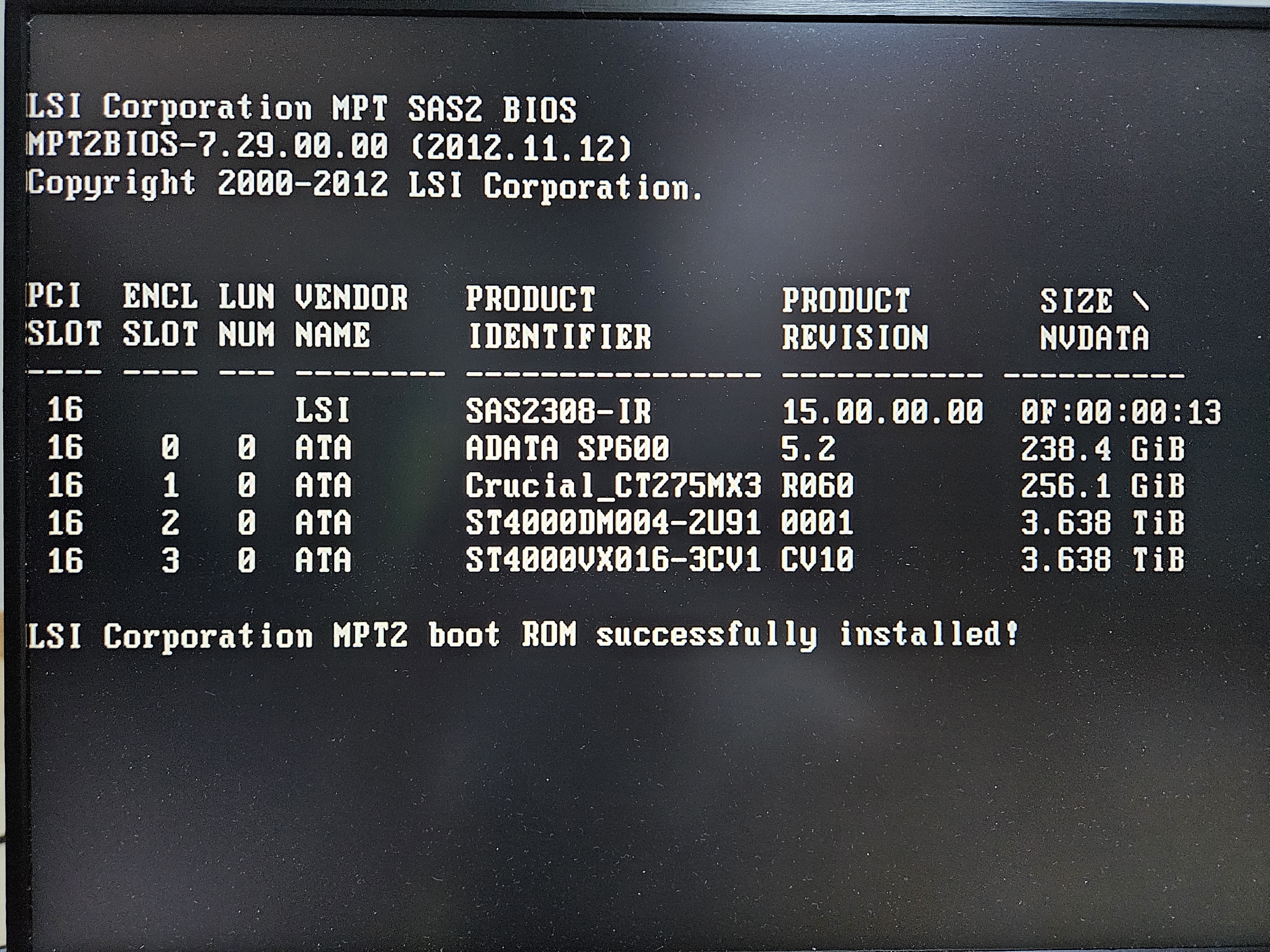 ▲ 마침 저작권도 2012년까지다.
정상적으로 해당 화면이 나오며 HBA 카드에 연결된 드라이버들이 잡히면 부팅은 거의 완료된 것이다. 화면이 지나가고 나면 윈도우 설치하듯 바이오스에서 부팅 순서를 USB로 변경한 다음 설치를 진행하면 된다.
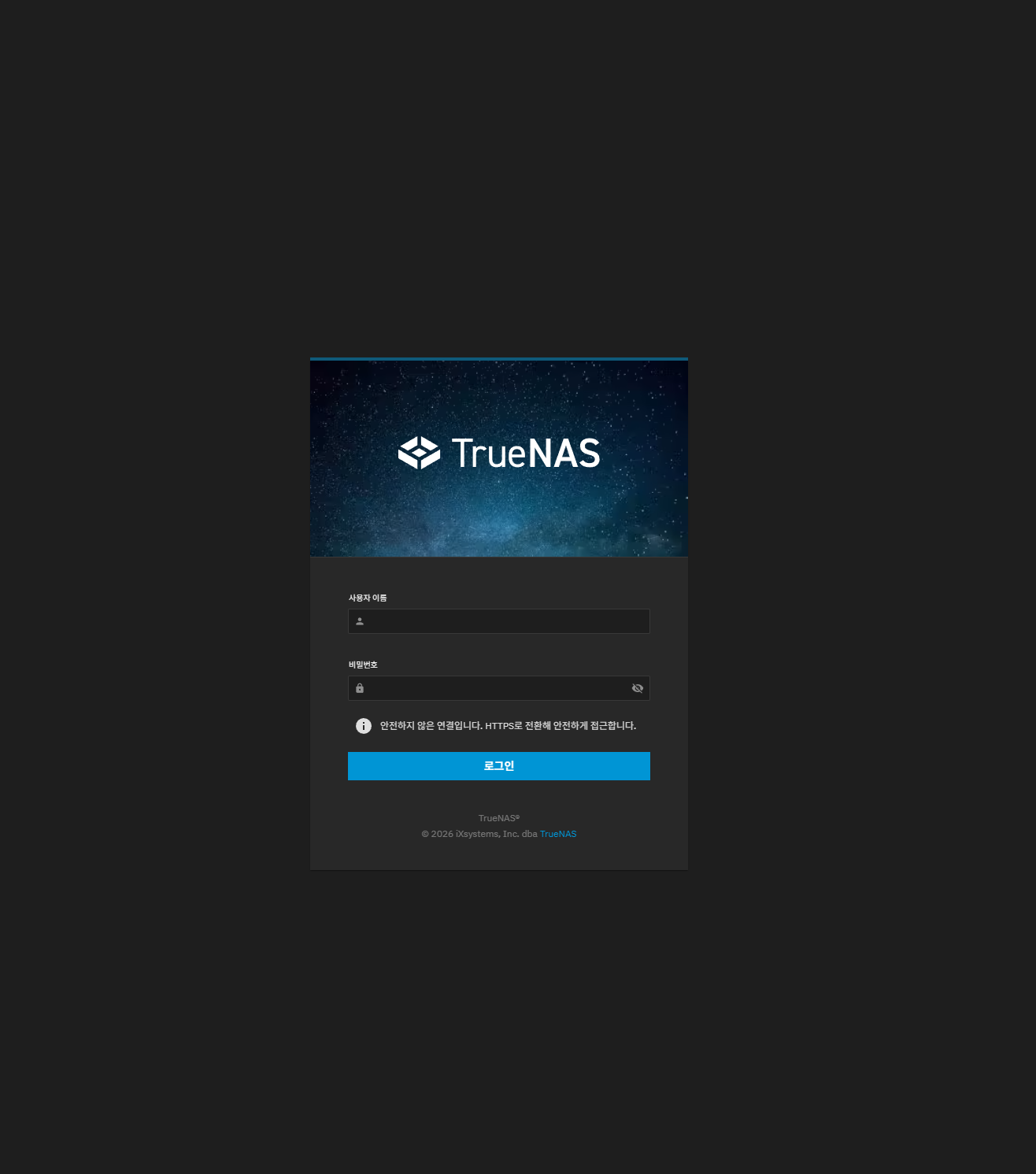 ▲ Truenas Scale 웹 UI 로그인 화면
설치를 완료한 후 로컬 ip 로 잡힌 Truenas Scale 웹 UI에 접속하면 이런 화면이 나오다. 여기서 나는 공유기 관리자 페이지(iptime은 198.168.0.1)에 접속한 후 DHCP 서버에 NAS의 내부 ip를 등록해 고정시켰다. 혹여나 서버를 재부팅했을 때 ip가 변경되면 추후 웹 서버 연결을 할때 곤란하기 때문이다.